Как создать AUTH_TOKEN для сервера Mount & Blade II: Bannerlord
Для запуска выделенного сервера Mount & Blade II: Bannerlord нужен AUTH_TOKEN. Это токен авторизации, который подтверждает сервер перед сервисами Bannerlord и позволяет ему появиться в списке пользовательских серверов.
Токен создаётся не на стороне хостинга, а в игровом клиенте Bannerlord. Его должен сгенерировать владелец игры через свой аккаунт.
Создание токена в игре
Запустите Mount & Blade II: Bannerlord.
Перейдите в режим:
Multiplayer
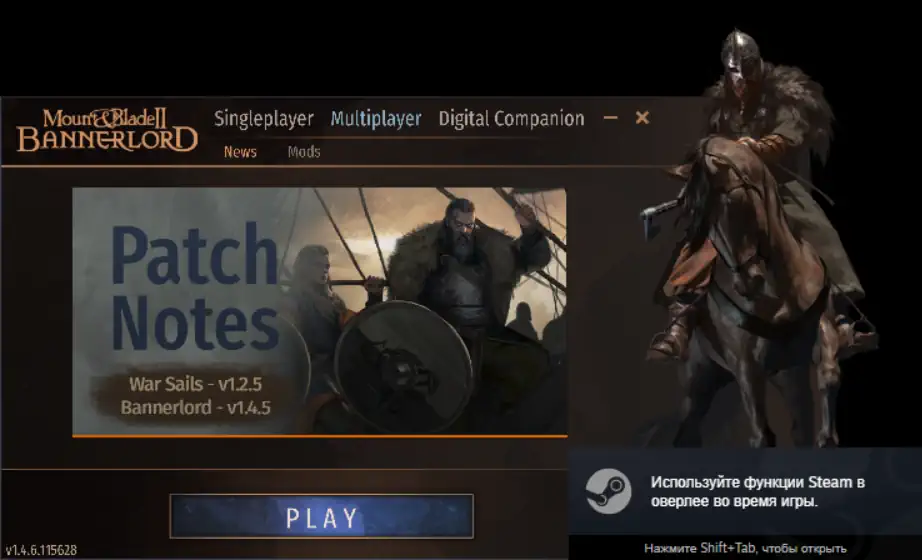
После входа в мультиплеерное меню откройте игровую консоль сочетанием клавиш:
Alt + ~
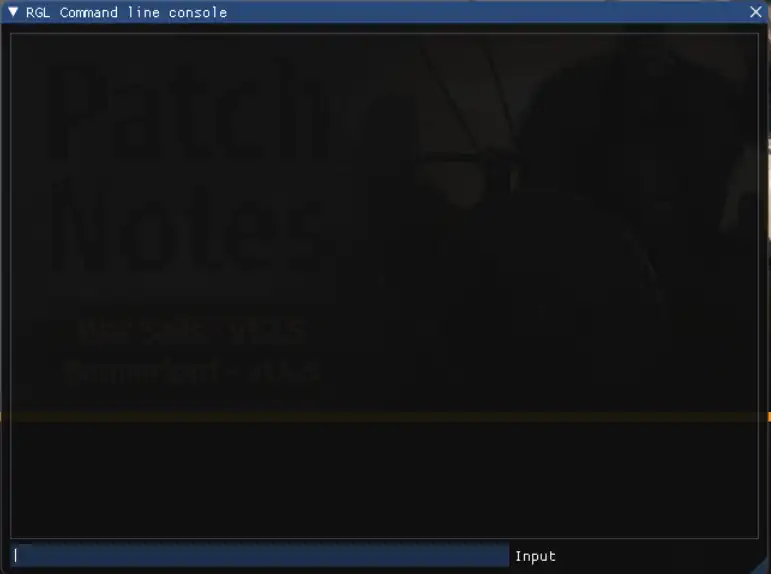
В консоли выполните команду:
customserver.gettoken
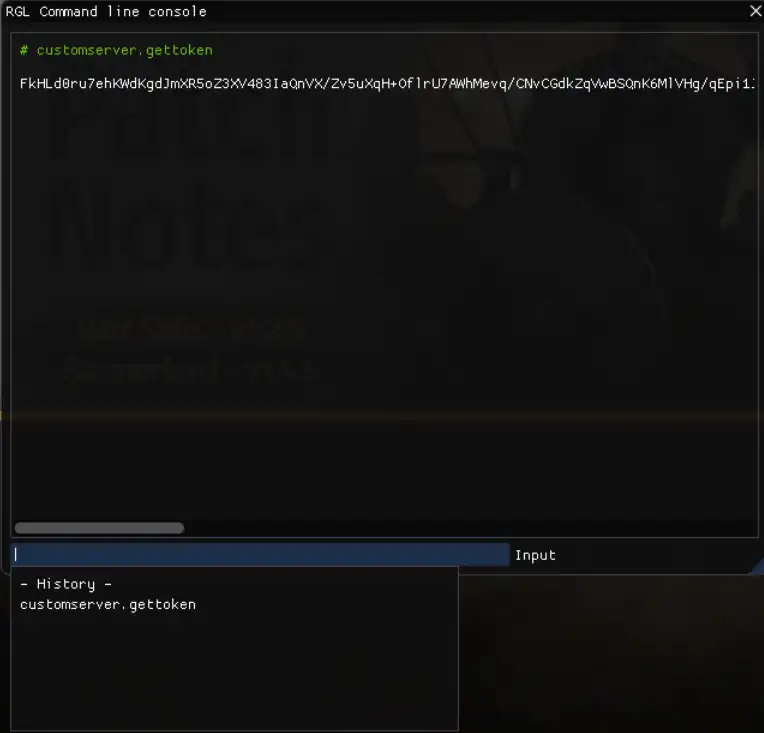
После выполнения команды игра создаст файл с токеном на вашем компьютере.
Где находится файл с токеном
Обычно токен сохраняется в папку документов пользователя:
Documents\Mount & Blade II Bannerlord\Tokens\
Файл называется:
DedicatedCustomServerAuthToken.txt
Полный пример пути в Windows:
C:\Users\ВашПользователь\Documents\Mount & Blade II Bannerlord\Tokens\DedicatedCustomServerAuthToken.txt
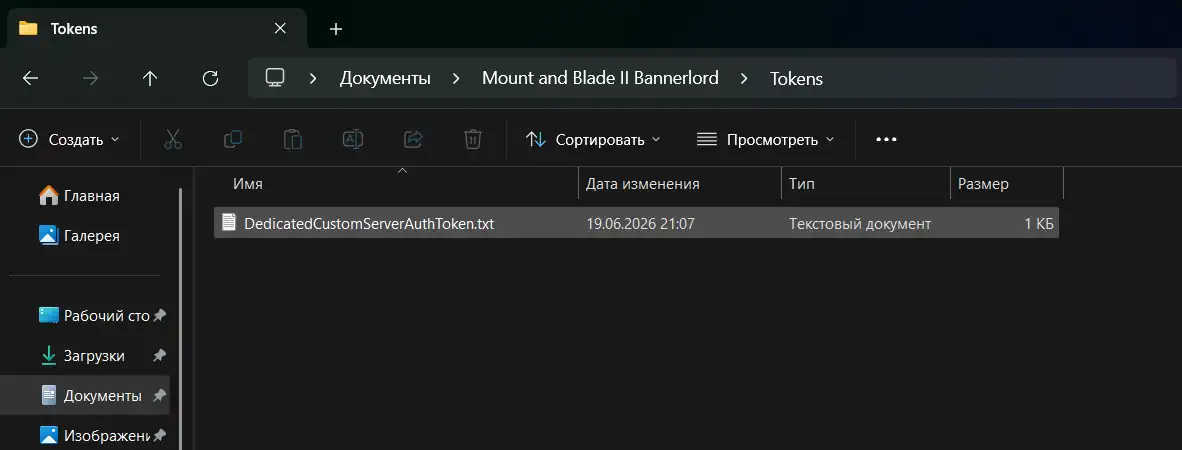
Откройте этот файл обычным текстовым редактором и скопируйте токен полностью.
Куда вставить токен в панели
Откройте сервер в панели управления и перейдите во вкладку Startup.
Найдите переменную:
AUTH_TOKEN
Вставьте туда скопированный токен.
Важно вставить только сам токен, без лишних пробелов, кавычек, переносов строк и других символов.
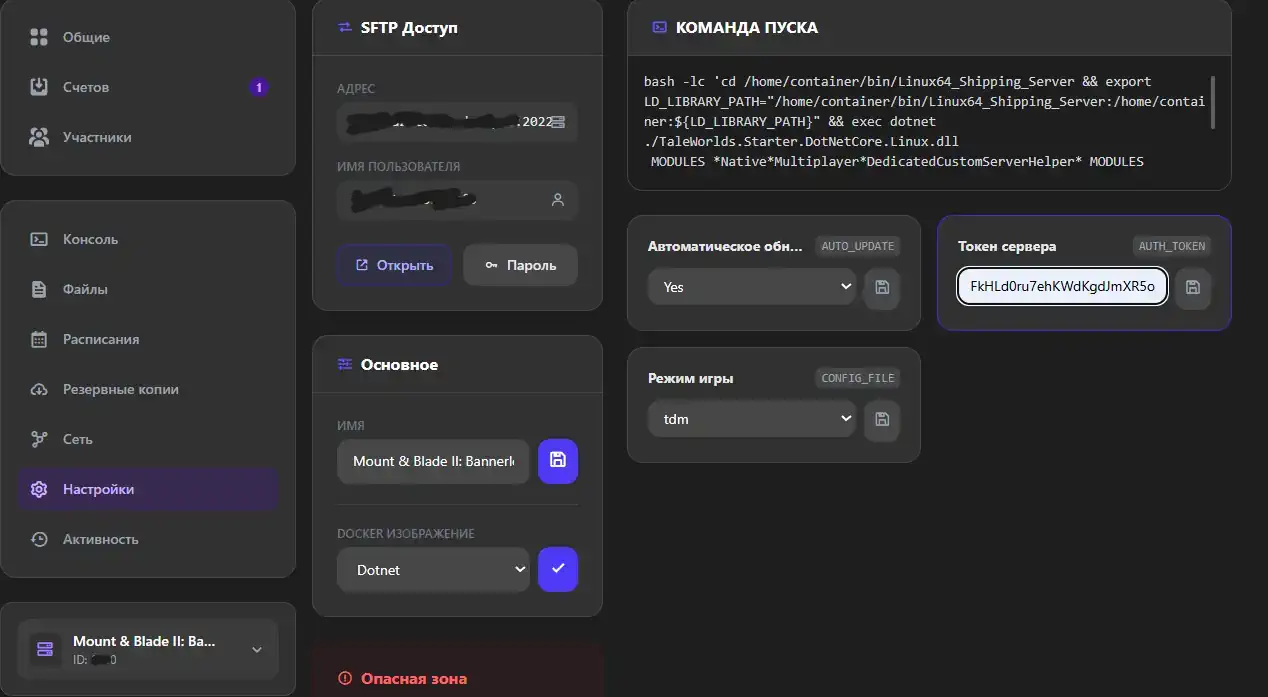
После сохранения переменной перезапустите сервер.
Как понять, что токен работает
При корректном токене сервер проходит авторизацию и продолжает запуск.
В консоли можно увидеть успешные запросы к сервисам Bannerlord:
ClientRestSessionTask::SetFinishedAsSuccessful
После полной загрузки сервер должен сообщить:
Server: I finished loading and I am now visible to clients in the server list.
Это означает, что сервер загрузил миссию и стал видимым для клиентов в списке серверов.
Возможные проблемы
Файл DedicatedCustomServerAuthToken.txt не появился
Проверьте, что команда была введена именно в мультиплеерном клиенте Bannerlord:
customserver.gettoken
Также проверьте папку:
Documents\Mount & Blade II Bannerlord\Tokens\
Если папки Tokens нет, перезапустите игру, снова войдите в Multiplayer и повторите команду.
Консоль не открывается
Обычно консоль открывается через:
Alt + ~
На некоторых раскладках клавиатуры клавиша ~ может отличаться. Попробуйте переключить раскладку на английскую и повторить сочетание.
Сервер пишет Login Failed
Ошибка Login Failed обычно связана с токеном.
Проверьте:
AUTH_TOKEN не пустой
токен скопирован полностью
в начале и конце нет пробелов
токен вставлен в правильную переменную Startup
сервер был перезапущен после изменения токена
Если токен был создан давно или уже использовался на другом сервере, создайте новый токен через customserver.gettoken и замените значение AUTH_TOKEN.
Сервер запустился, но не виден в списке
Если авторизация прошла, но сервер не появился в списке, проверьте не только токен, но и конфиг сервера.
В конфиге должен быть указан режим, карты и команда запуска миссии:
GameType TeamDeathmatch
add_map_to_automated_battle_pool mp_tdm_map_004
enable_automated_battle_switching
start_game_and_mission
Также убедитесь, что используется правильный порт из вкладки Network.
Безопасность токена
AUTH_TOKEN не стоит публиковать, отправлять другим игрокам или размещать в открытых логах.
Токен нужен только для запуска сервера. Игрокам для подключения он не требуется.
Для подключения игрокам нужен только IP и порт сервера, а если сервер закрытый — игровой пароль из параметра:
GamePassword
Краткая схема
1. Запустить Mount & Blade II: Bannerlord
2. Перейти в Multiplayer
3. Открыть консоль через Alt + ~
4. Выполнить customserver.gettoken
5. Открыть DedicatedCustomServerAuthToken.txt
6. Скопировать токен
7. Вставить его в AUTH_TOKEN в панели
8. Перезапустить сервер
После этого сервер сможет пройти авторизацию Bannerlord и появиться в списке пользовательских серверов.