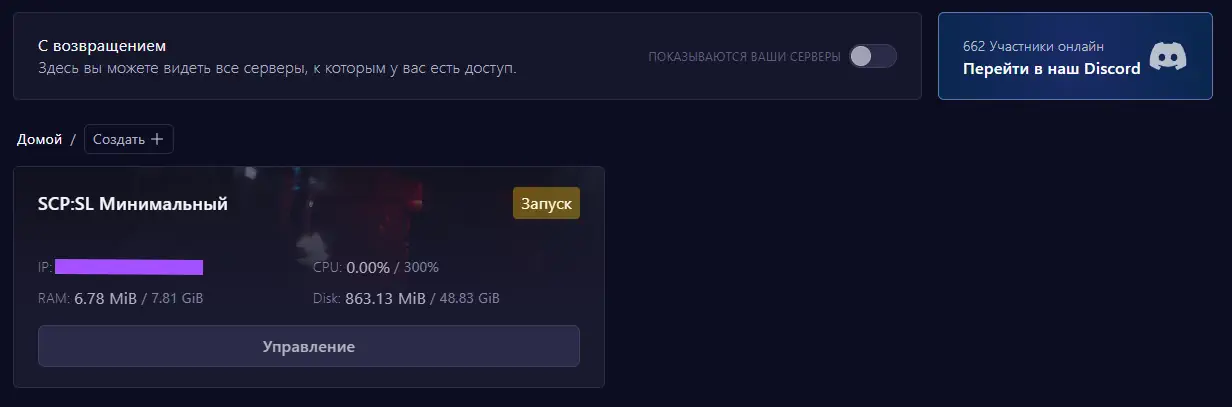
После оплаты сервера и перехода в окно управления серверами вам будет отображён приобретённый сервер. В стандартных условиях первоначальное создание сервера занимает от 1 до 5 минут, однако в отдельных случаях возможна задержка до 1 часа. Если создание сервера занимает больше времени, рекомендуется обратиться в техническую поддержку для устранения возникшей ситуации.
После нажатия на кнопку управления вы сможете перейти к настройке вашего сервера.
Общие
На странице «Общие» представлена основная информация о вашей услуге: её стоимость, дата следующего списания, а также сведения о последнем платеже по услуге.
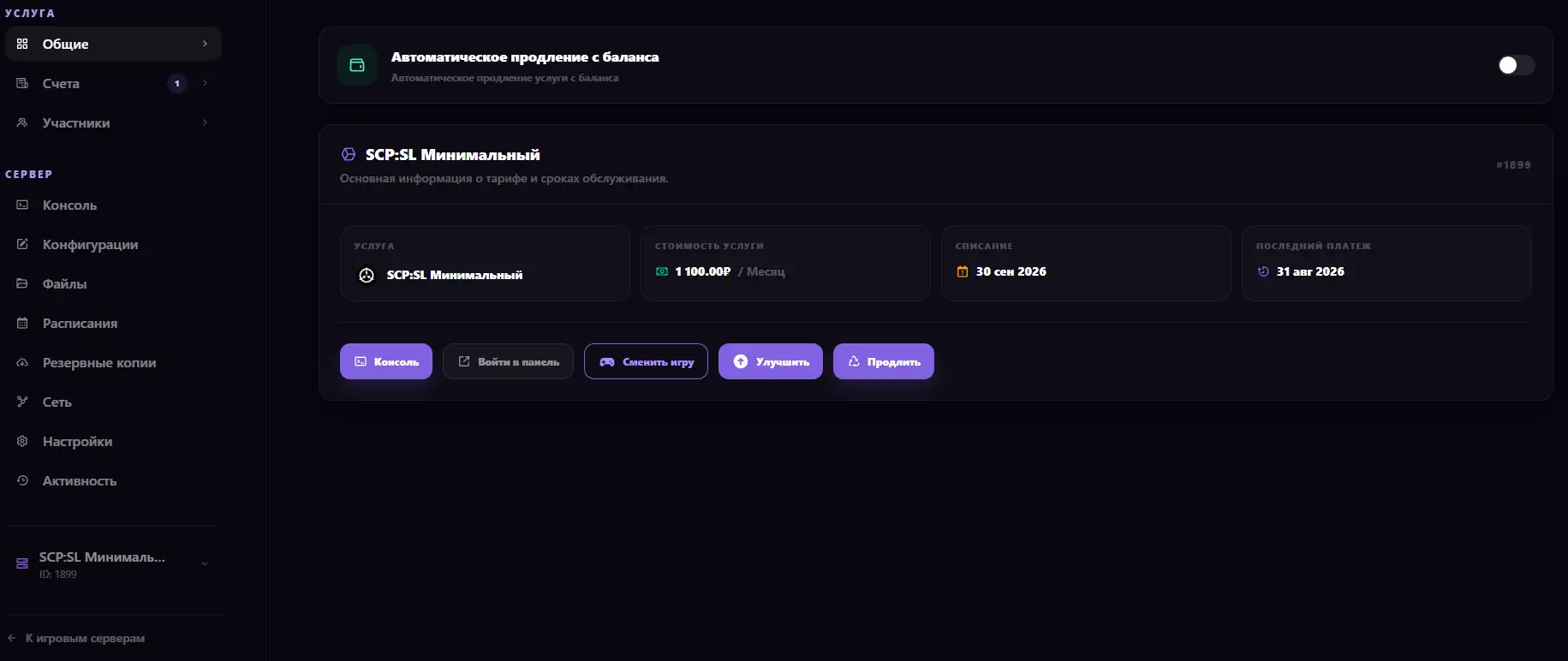
При нажатии на кнопку «Войти в панель» вы будете перенаправлены в панель Pterodactyl, где также можно выполнять настройку сервера, если на сайте часть функций временно недоступна или работает некорректно.
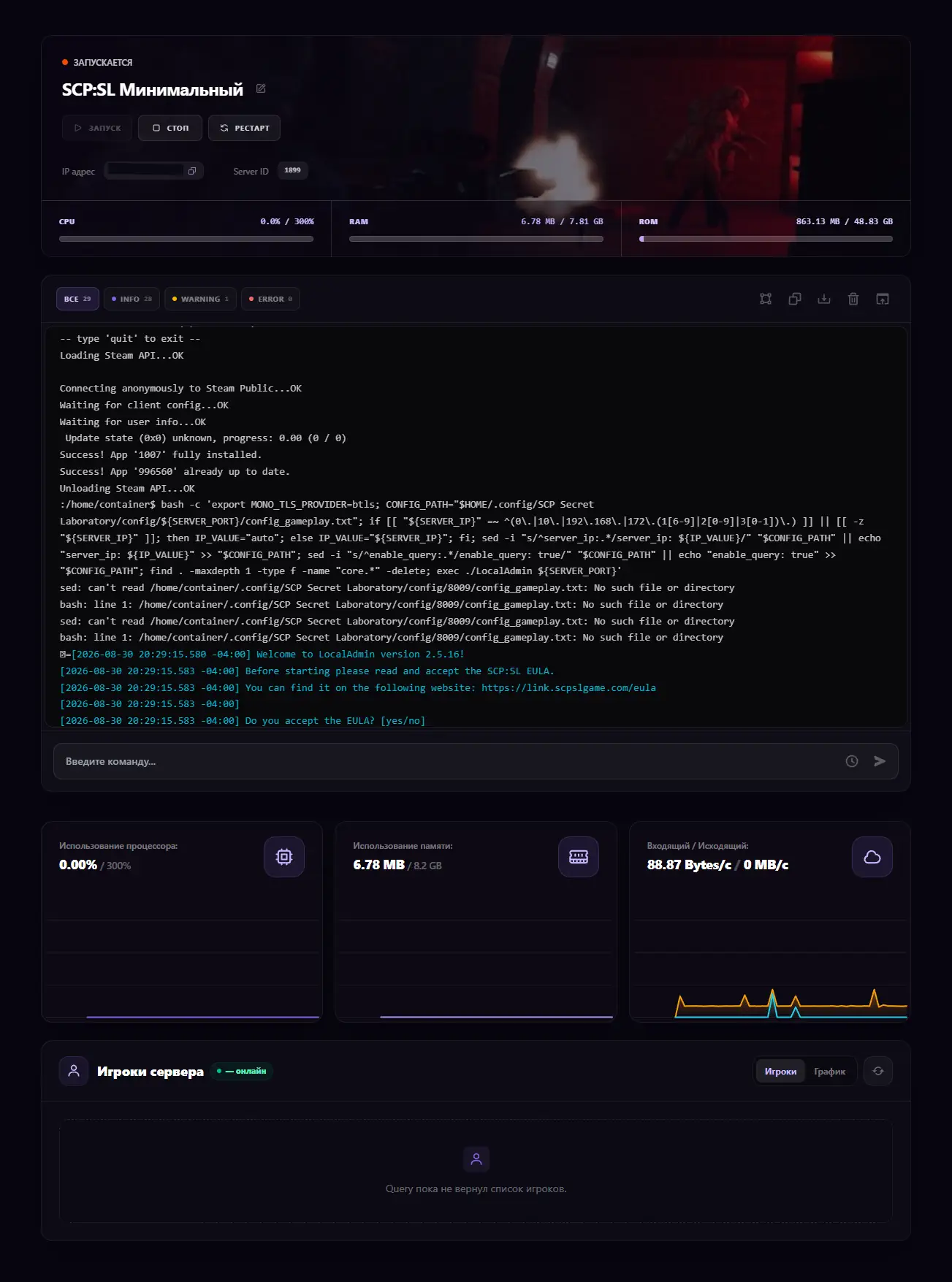
При нажатии на кнопку «Консоль» открывается страница управления консолью сервера.
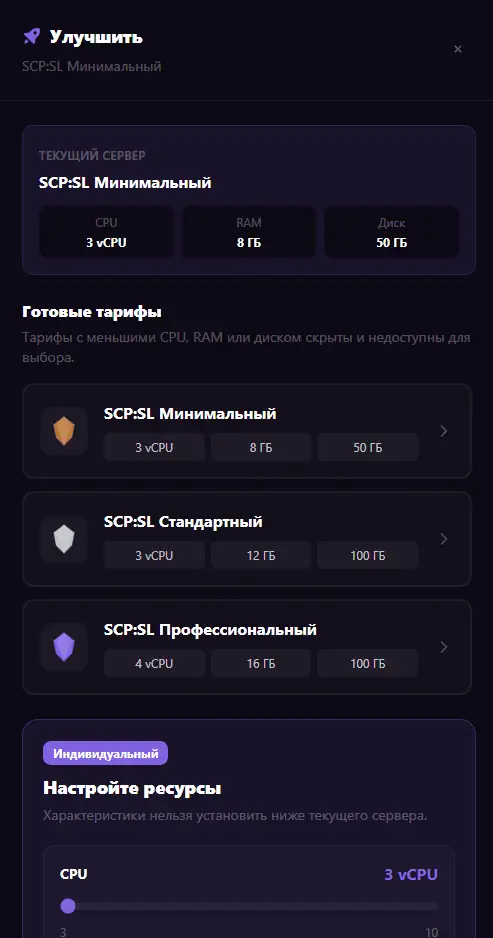
Кнопка «Улучшить» позволяет изменить характеристики сервера на более высокие, если текущие параметры вас не устраивают.
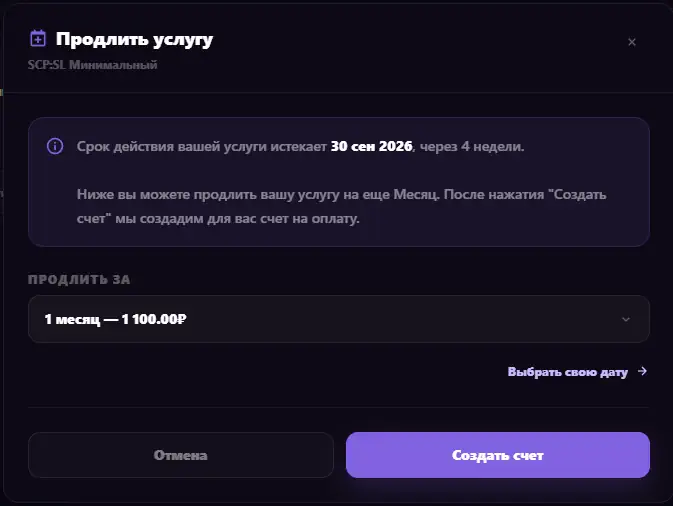
Кнопка «Продлить» позволяет выполнить досрочное продление сервера на стандартный период либо указать собственную удобную дату продления.
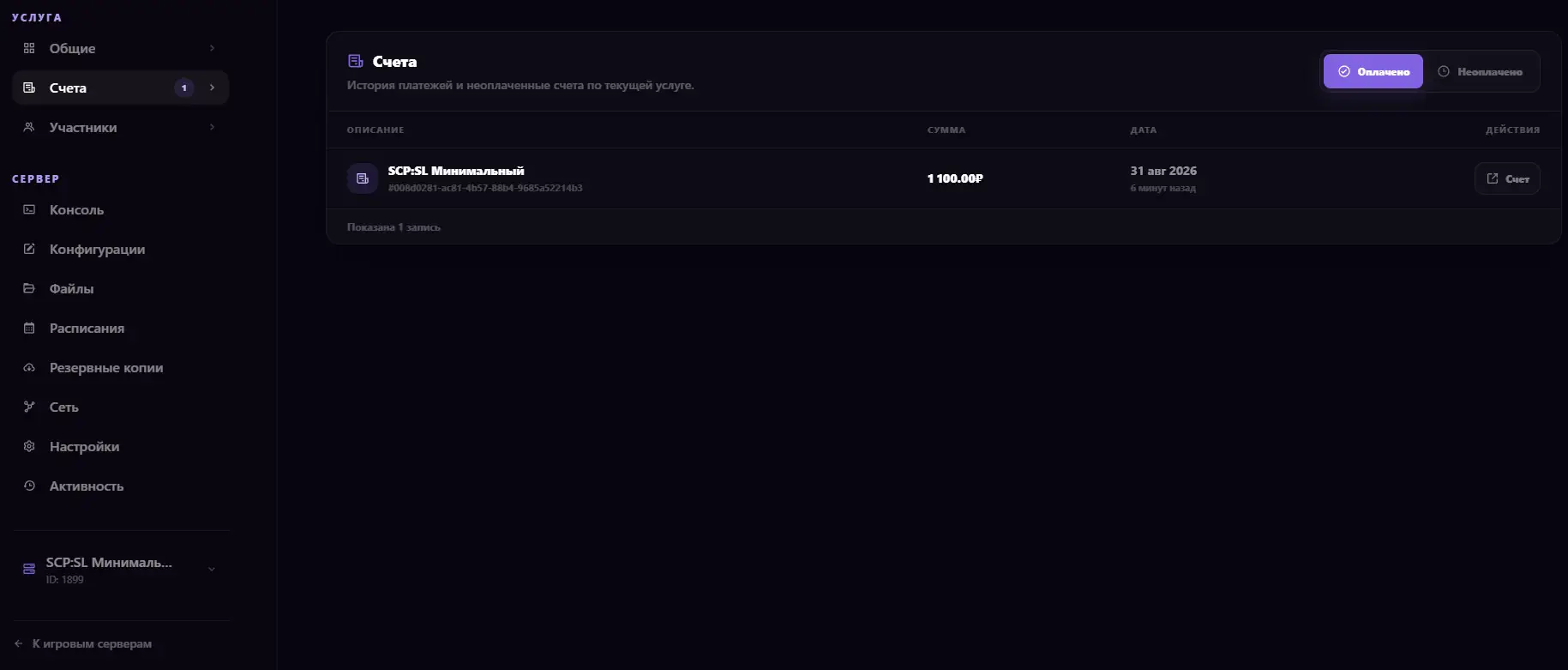
Страница Счетов (Мои платежи)
На данной странице представлена история ваших платежей. Здесь можно просмотреть все ранее произведённые платежи по серверу, а также сформированные, но не оплаченные счета. Дополнительно предусмотрена возможность выгрузки автоматически сформированного счёта.
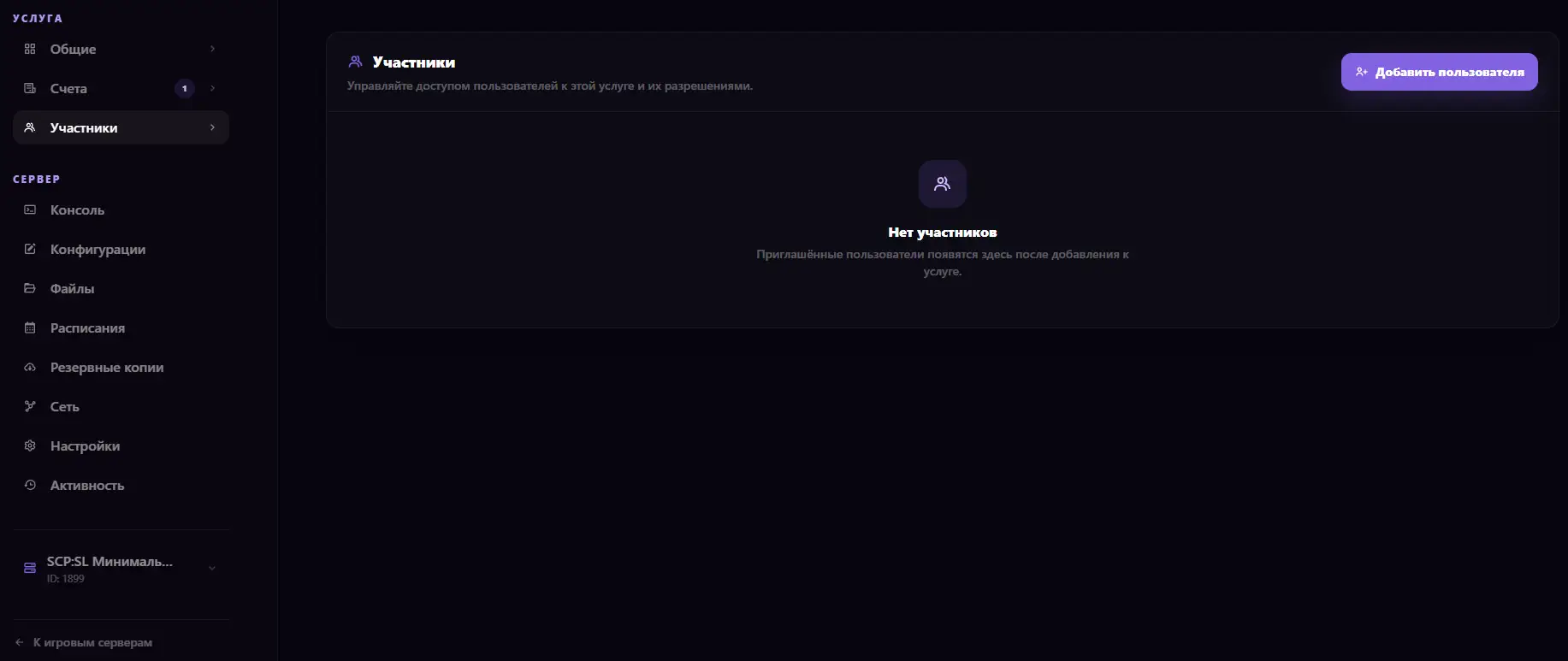
Страница Участники (Как добавить участников)
На данной странице доступен просмотр всех ранее добавленных участников. Здесь вы можете исключать пользователей, изменять их права доступа и добавлять новых участников. Более подробная информация представлена в отдельной статье.
При нажатии на кнопку «Добавить пользователя» откроется окно добавления нового участника.
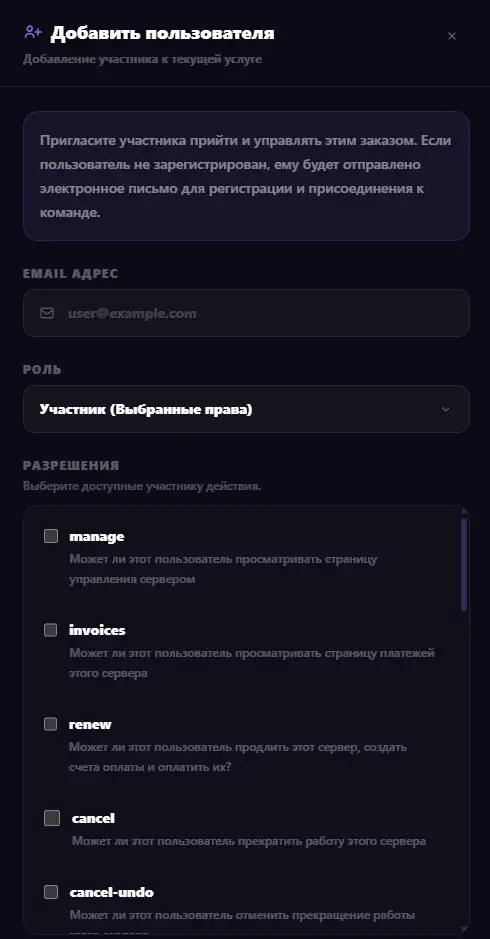
Для добавления пользователя необходимо указать адрес его электронной почты и выдать требуемые разрешения.
Для каждого разрешения имеется описание, что вы собираетесь предоставить указанному участнику. Однако не следует путать разрешения самого сайта и разрешения модуля Pterodactyl, т.к. это совершенно разные вещи.
Для удобства также все разрешения с описанием будут продублированы на данную страницу:
- manage — может ли этот пользователь просматривать страницу «Управление» для этого заказа;
- invoices — может ли этот пользователь просматривать страницу «Счета» для этого заказа;
- renew — может ли этот пользователь продлить этот заказ, создавать счета и оплачивать счета;
- cancel — может ли этот пользователь отменить этот заказ;
- cancel-undo — может ли этот пользователь отменить отмену этого заказа;
- upgrade — может ли данный пользователь обновить тариф данного заказа;
- members — может ли этот пользователь просматривать участников этого заказа;
- invite-member — может ли этот пользователь приглашать участников для этого заказа и управлять их правами;
- update-member — может ли этот пользователь обновлять участников для этого заказа и управлять их правами;
- delete-member — может ли этот пользователь удалять участников для этого заказа;
- pterodactyl.login — может ли этот пользователь автоматически войти в панель;
- pterodactyl.console — полный доступ к консоли;
- pterodactyl.configs — полный доступ к конфигурациям;
- pterodactyl.files — полный доступ к файловому менеджеру;
- pterodactyl.databases — полный доступ к менеджеру баз данных;
- pterodactyl.schedules — полный доступ к менеджеру расписаний;
- pterodactyl.backups — полный доступ к менеджеру резервного копирования;
- pterodactyl.network — полный доступ к сетевому менеджеру;
- pterodactyl.settings — полный доступ к менеджеру настроек;
- pterodactyl.activity — доступ к журналу активности;
- pterodactyl.variables — разрешить пользователю изменять переменные яйца.
Если в момент отправки приглашения указанный адрес электронной почты ещё не зарегистрирован на сайте, пользователь не сможет быть добавлен к серверу до завершения регистрации и принятия приглашения.
Примечание: если назначить пользователю роль «Администратор», ему автоматически будут выданы все доступные права.
После отправки приглашения в верхней части страницы «Панель управления» у пользователя появится уведомление о приглашении к серверу.

Пользователь может либо принять приглашение, либо отказаться от него. До принятия решения он не сможет управлять вашим сервером, а в разделе участников будет отображаться статус «В ожидании».
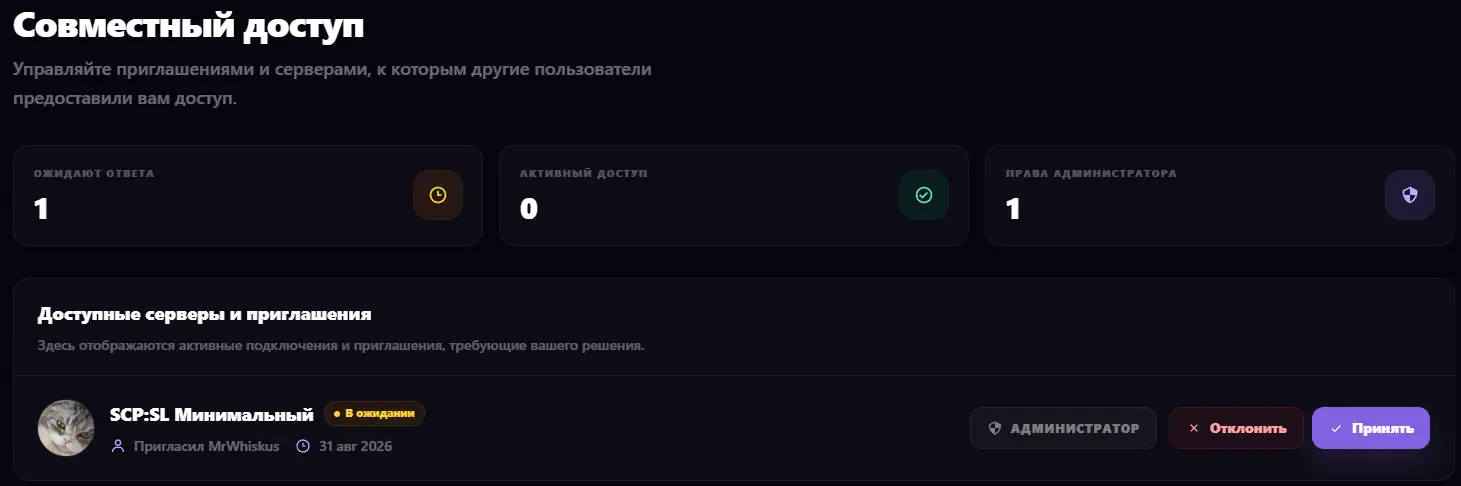
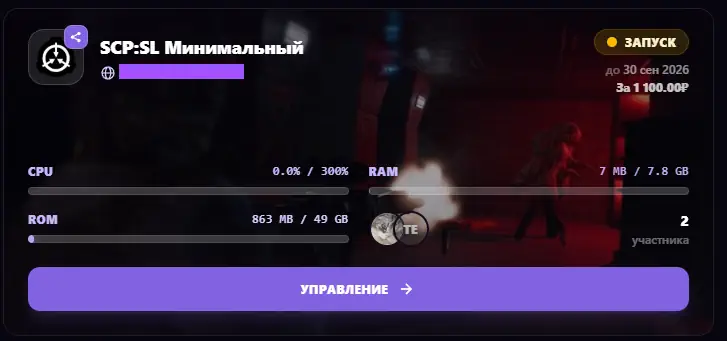
После принятия приглашения пользователь получает доступ к серверу. В его панели управления данный сервер будет отмечен специальным значком. При необходимости вы сможете исключить пользователя из списка участников.
Страница Консоль (Как управлять консолью)
На странице консоли вы можете отправлять команды от имени запущенного процесса сервера. Функционал VPS/VDS в рамках игрового хостинга не предоставляется. Также здесь доступен просмотр истории ранее отправленных команд.
История команд привязана только к текущему серверу и сохраняется в кэше вашего браузера. Другие пользователи не видят вашу историю команд, однако они могут просматривать действия на странице активности. История команд у каждого пользователя является индивидуальной.
Страница Конфигурации (Упрощенное редактирование конфигурации сервера)
На данной странице вы можете редактировать необходимые конфигурационные файлы сервера в упрощённом режиме.
Внимание: данная страница доступна не для всех игр. Её наличие зависит от решения администрации игрового хостинга.
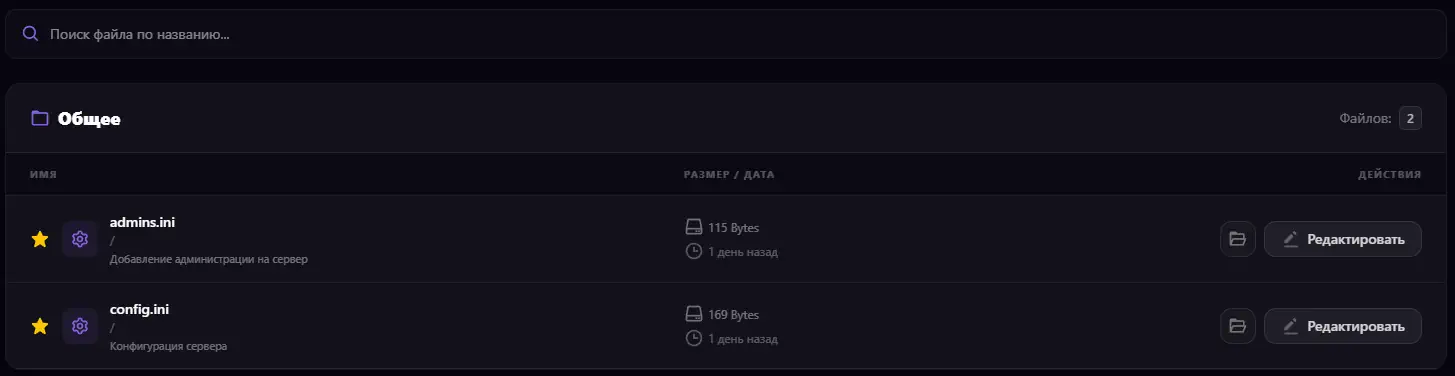
Файлы, отмеченные как «Стандартные», автоматически создаются сервером после запуска. В большинстве случаев для таких файлов предусмотрены подсказки и пояснения по назначению отдельных строк и параметров.
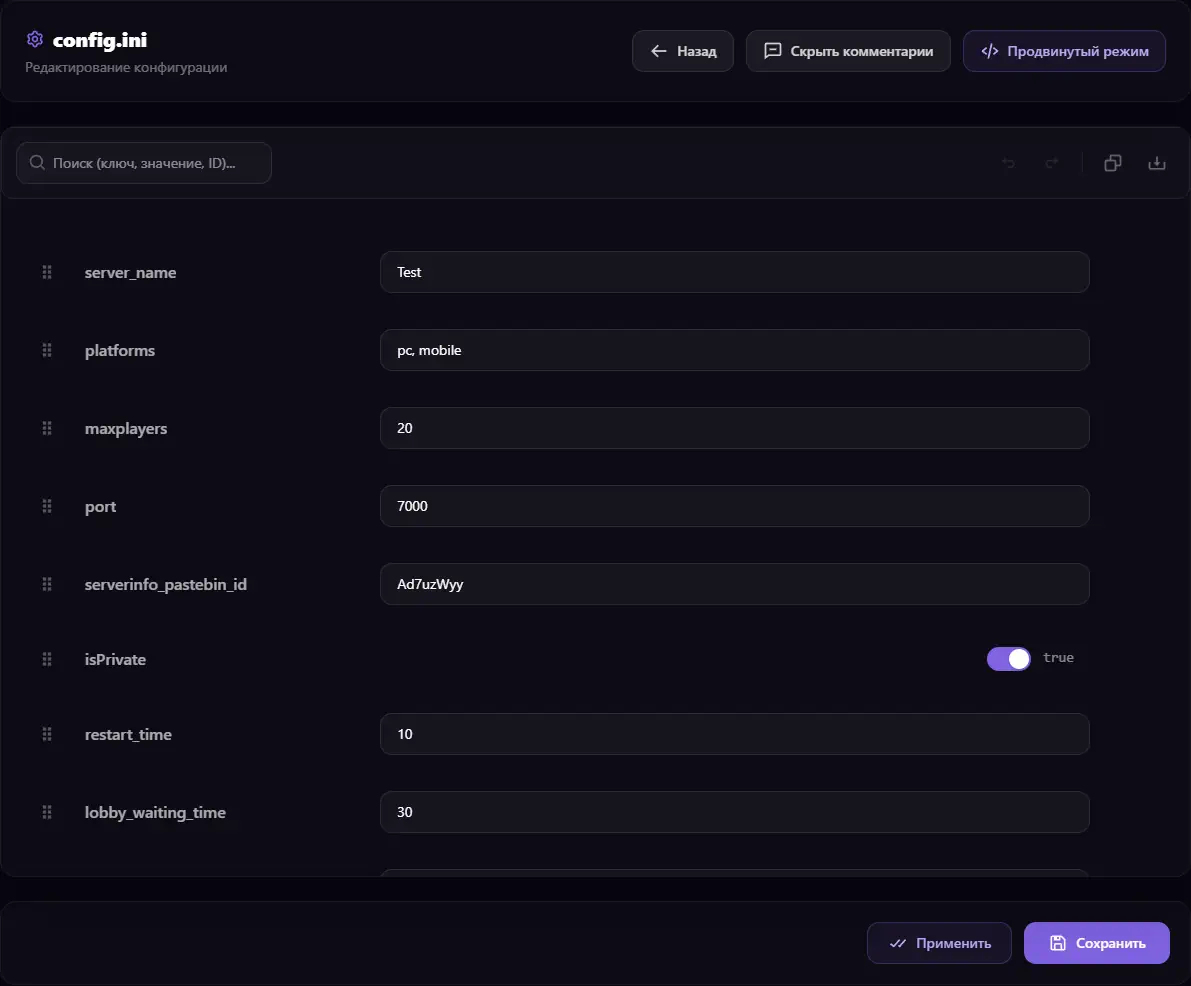
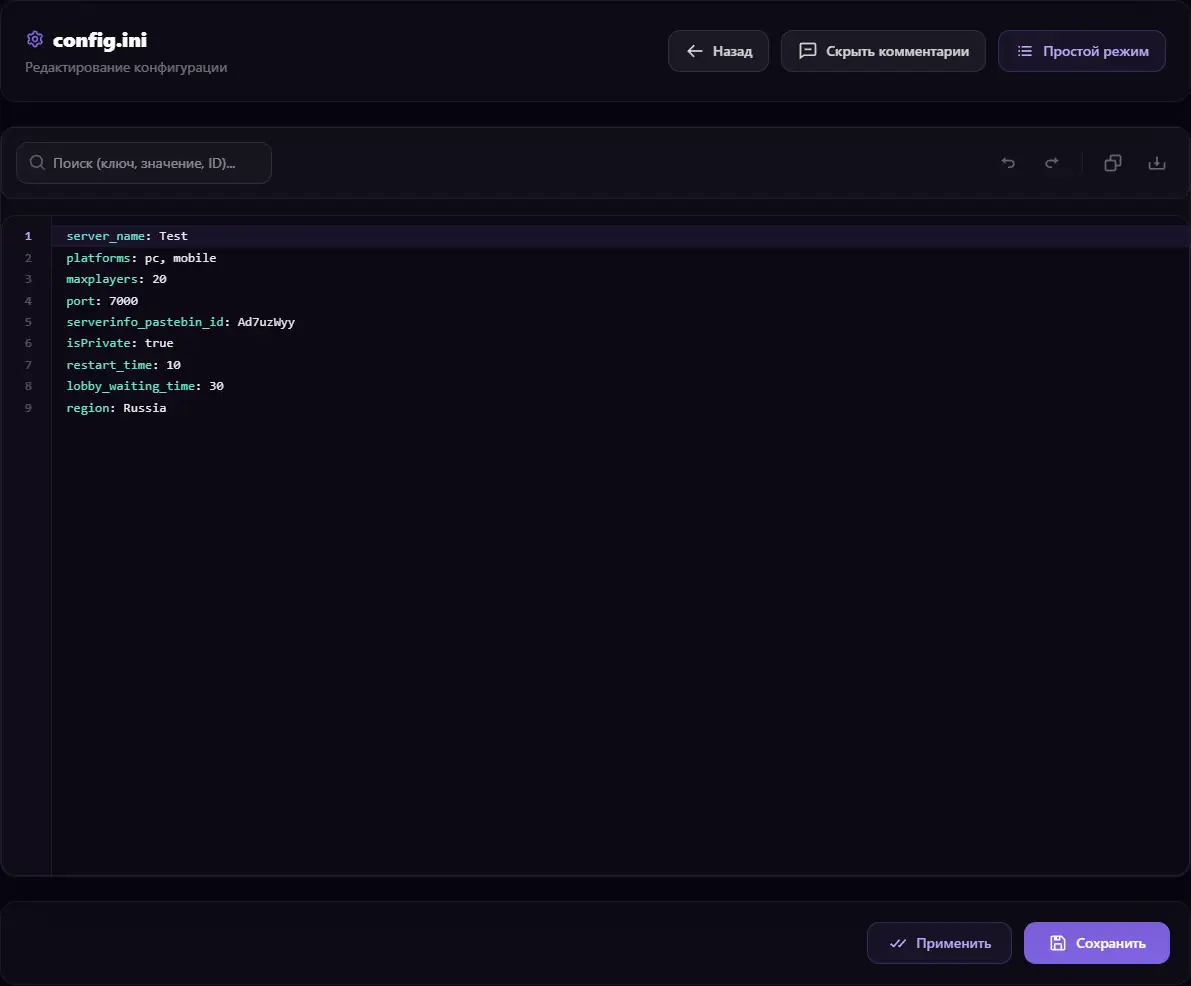
Если возможностей упрощённого режима недостаточно, вы можете перейти в продвинутый режим и продолжить редактирование там.
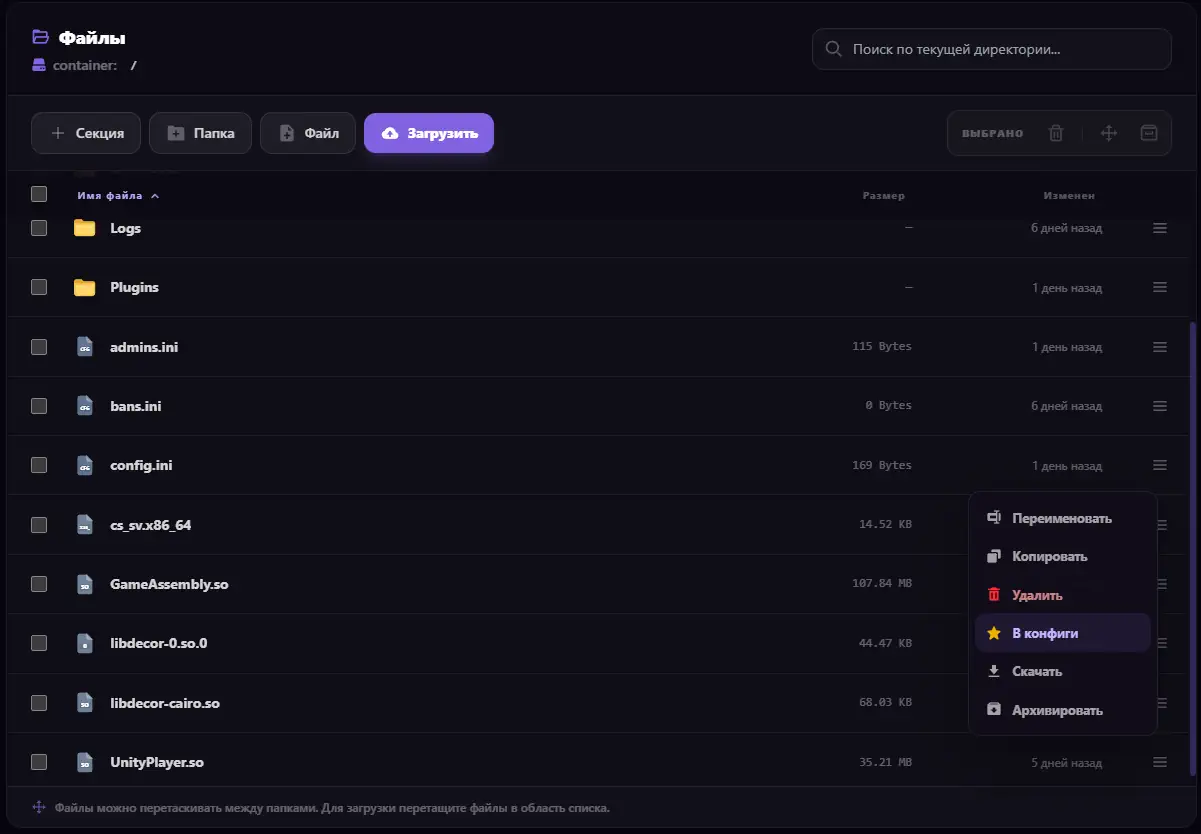
Если на странице отсутствуют необходимые файлы, вы можете добавить их в быстрый доступ. Для этого в файловом менеджере используйте кнопку «Добавить секцию» для добавления папки либо кнопку «В конфиги» для добавления отдельного файла.
Страница Файлы (Как управлять файлами)
На данной странице доступны основные инструменты управления файлами игрового сервера. Вы можете загружать файлы, создавать новые, редактировать существующие, перемещать их между папками, архивировать и выгружать на своё устройство. По функционалу данная страница во многом напоминает панель Pterodactyl, однако дополнительно поддерживает перемещение файлов между папками путём перетягивания.
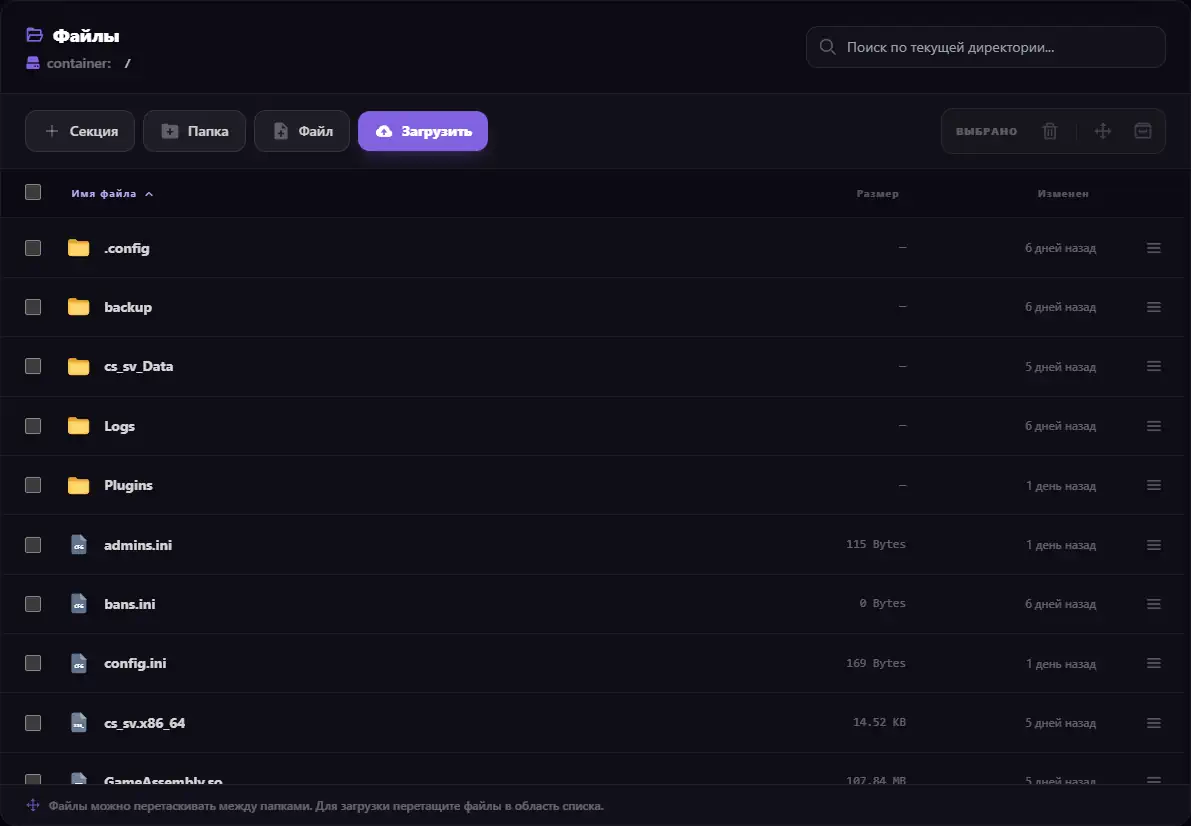
Чтобы переместить файл из одной папки в другую, удерживайте его левой кнопкой мыши и перетащите в нужную папку или воспользуйтесь историей путей. Если маршрут перемещения является нестандартным, откройте меню справа от файла, выберите пункт перемещения и укажите нужный путь вручную. Путь перемещения указывается от корневой папки, а не от текущего расположения.
Если необходимо загрузить в файловый менеджер файл с вашего устройства, рекомендуется заранее архивировать нужные данные. Файловый менеджер не поддерживает прямую загрузку папок Windows, и в противном случае сайт может вернуть ошибку.
Внимание: максимальный размер файла, который можно загрузить через веб-интерфейс, составляет 2 ГБ. Если размер файлов превышает это ограничение, рекомендуется воспользоваться SFTP-доступом, доступным в настройках сервера.
Страница Базы данных (Как управлять базами данных)
На данной странице вы можете создавать базы данных для вашего игрового сервера и управлять ими. Чаще всего они требуются плагинам, модам и другим дополнениям для хранения собственных данных: профилей игроков, экономики, статистики и так далее.
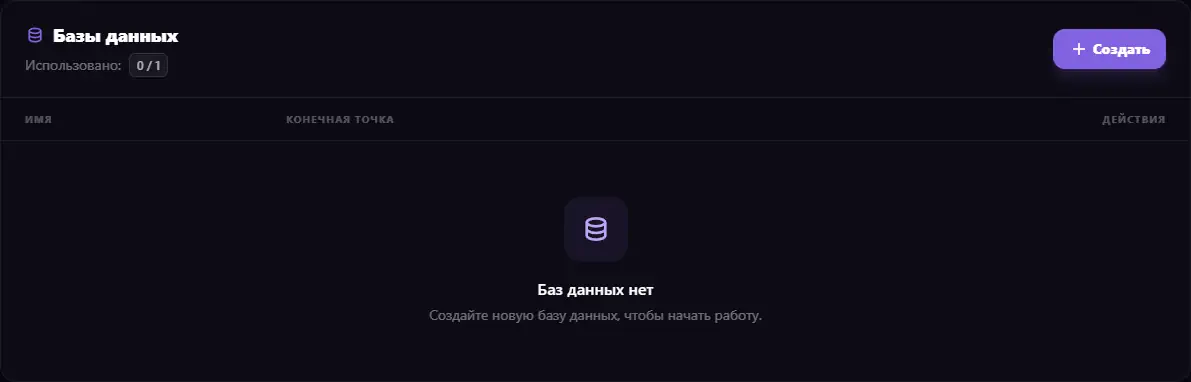
Базы данных размещаются на отдельном сервере СУБД узла (как правило, MySQL), а не в файлах вашего игрового сервера, поэтому они не занимают его дисковое пространство. Каждая игровая услуга имеет собственный лимит на количество баз данных: счётчик «Использовано» в верхней части страницы показывает, сколько баз данных уже создано и сколько доступно на вашем тарифе. Если лимит исчерпан, создание новых баз данных становится недоступным.
Для создания базы данных нажмите кнопку «Создать» и заполните поля в открывшемся окне:
- Имя — название базы данных. Итоговое имя в списке может отличаться от введённого, поскольку панель автоматически добавляет к нему служебный префикс;
- Соединение с — адреса, с которых разрешено подключаться к базе данных. Символ
%разрешает подключение с любого адреса; при необходимости можно указать конкретный IP-адрес.
После создания база данных появляется в списке, где для каждой из них отображаются имя и конечная точка — адрес и порт сервера базы данных, используемые для подключения.
Кнопка просмотра открывает окно с полными данными для подключения: конечная точка, разрешённые адреса, имя пользователя и пароль. Каждое значение можно скопировать одним нажатием. Эти данные указываются в конфигурации плагина, мода или другого компонента, который должен работать с базой данных.
Внимание: не передавайте данные для подключения третьим лицам. Если пароль был утерян или скомпрометирован, нажмите «Сбросить пароль» — система сгенерирует новый пароль, а старый перестанет работать. После сброса не забудьте обновить пароль в конфигурациях ваших плагинов.
Кнопка удаления удаляет базу данных вместе со всеми хранящимися в ней данными. Удаление является необратимым, поэтому перед удалением убедитесь, что данные больше не требуются либо у вас есть их резервная копия.
Страница Расписания (Как управлять расписанием)
На данной странице вы можете управлять существующими расписаниями либо создавать новые.
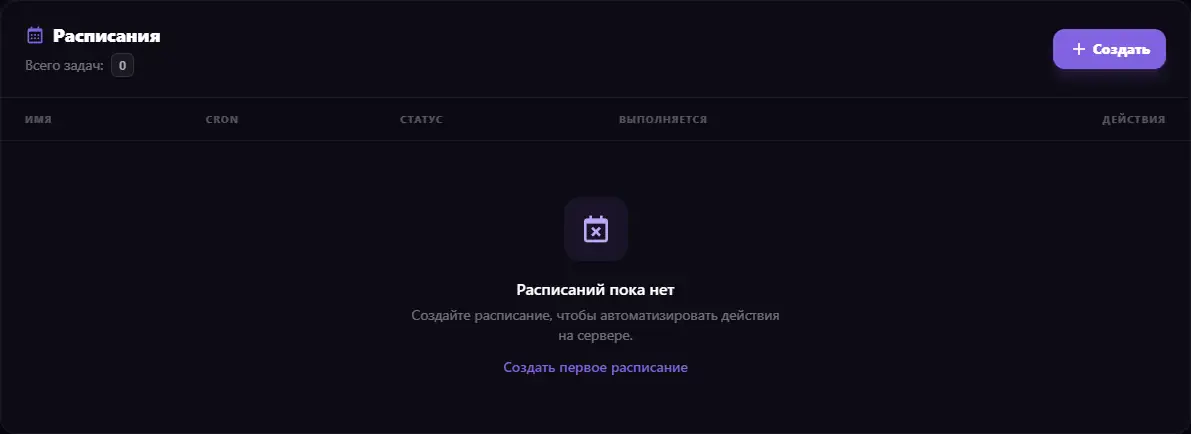
После нажатия на кнопку «Создать» откроется окно создания нового расписания.
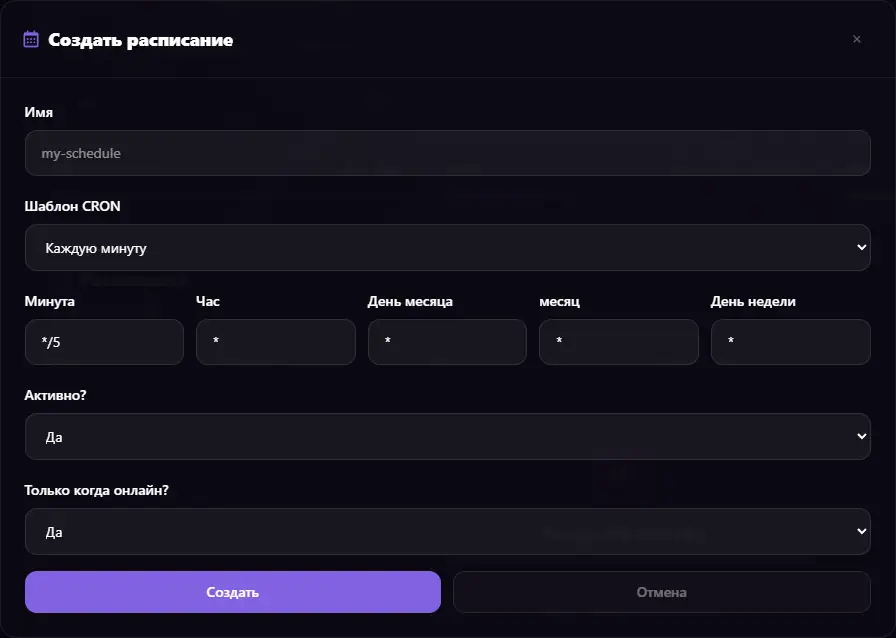
В качестве имени можно указать любое удобное название. Изначально доступен выбор готового шаблона частоты запуска, однако при необходимости можно задать собственный вариант в формате Cron. Параметр «Активно» определяет, используется ли расписание в настоящий момент, а параметр «Когда онлайн» означает, что расписание будет выполняться только при условии, что сервер находится в сети на момент запуска.
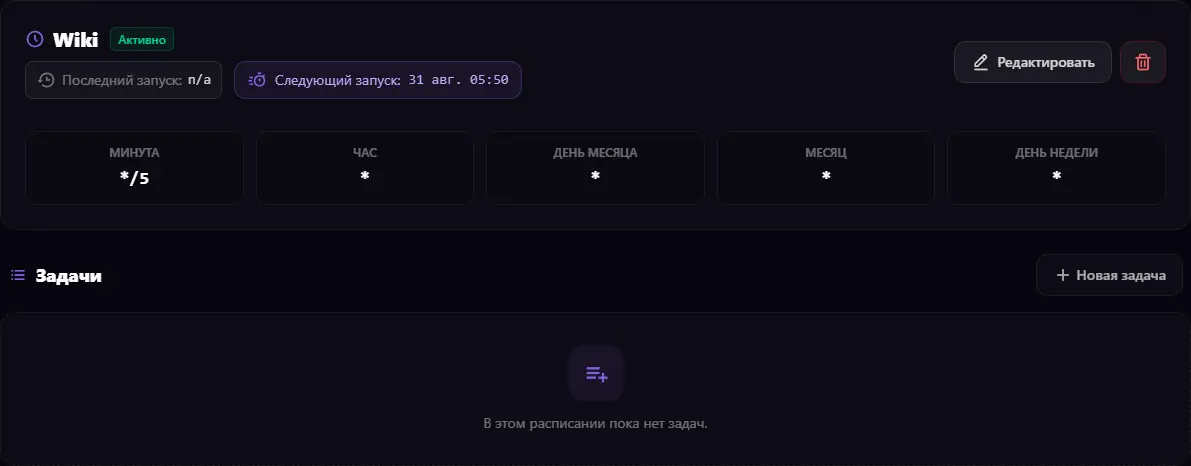
После создания расписания вы сможете продолжить его настройку в расширенном режиме: добавлять задачи, редактировать параметры либо удалять само расписание.
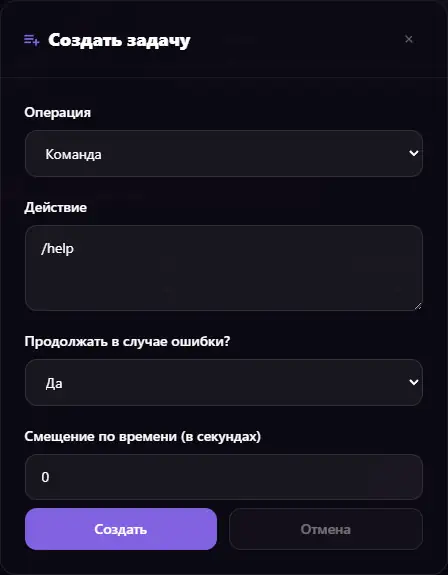
При нажатии на кнопку «Создать задачу» откроется окно настройки задачи для расписания. Здесь можно выбрать необходимое действие: выполнение команды, управление питанием или создание резервной копии. Параметр «Продолжить в случае ошибки» означает, что при возникновении ошибки в одной задаче расписание продолжит выполнение следующих задач. Смещение по секундам определяет, через какое время после запуска расписания будет выполнена конкретная задача.
Страница Резервные копии (Как управлять резервными копиями)
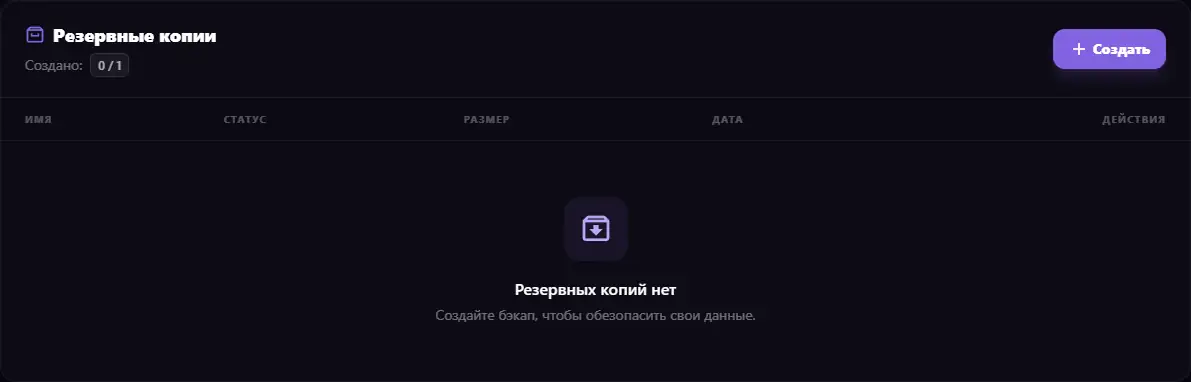
На данной странице вы можете создавать резервные копии, выгружать их и применять при необходимости на игровом сервере. Каждый игровой тариф имеет собственный лимит на количество резервных копий. Как правило, минимальный тариф поддерживает одну резервную копию, стандартный — две, максимальный — три.
Внимание: созданные резервные копии занимают место из дискового пространства вашего игрового сервера, а не из выделенного пространства самого узла.
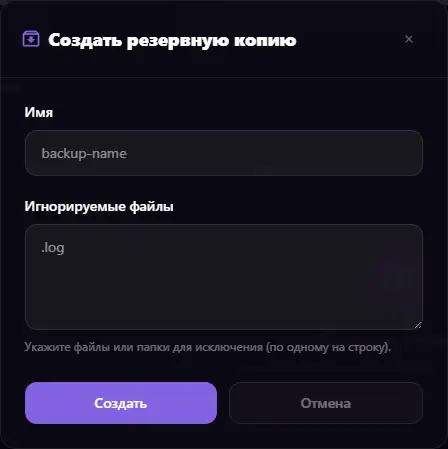
После нажатия на кнопку «Создать» необходимо указать название резервной копии, а также определить, какие файлы не должны включаться в её состав.
Страница Сеть (Как добавлять порты на сервер)
На данной странице можно просмотреть все порты, выделенные вашему игровому серверу, добавить новые при наличии такой возможности, а также изменить основной порт.
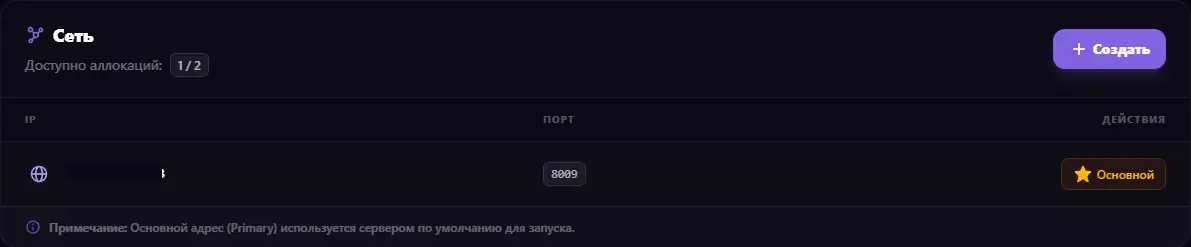
Предупреждение: изначально игровому серверу предоставляется весь необходимый диапазон портов, и дополнительные порты обычно не требуются. Если возникла необходимость в выдаче дополнительных портов, а кнопка «Создать» недоступна, обратитесь в техническую поддержку.
Страница Настройки (Как настроить сервер)
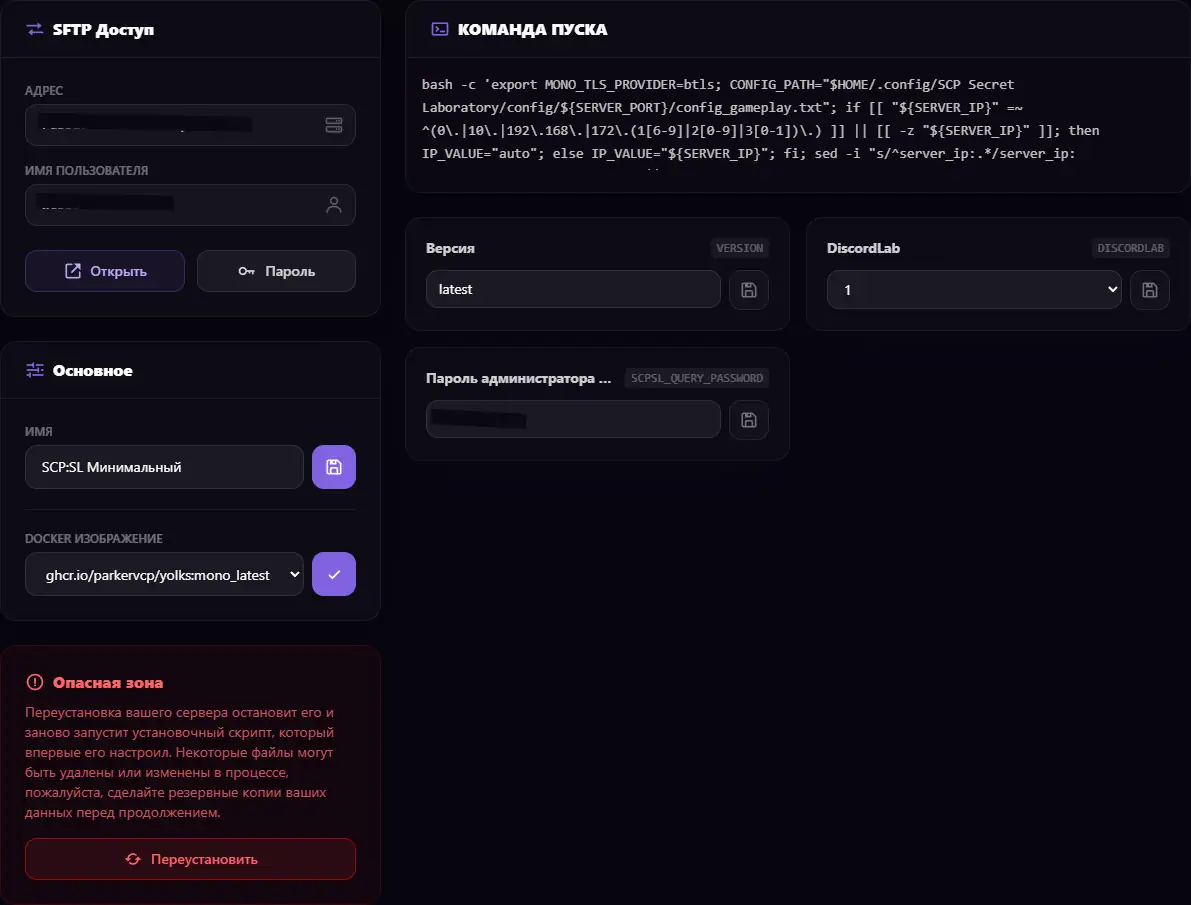
На данной странице вы можете управлять сервером, выполнять его переустановку, получать доступ к SFTP, а в случае некоторых игр — изменять контейнер сервера и параметры запуска, предусмотренные для выбранной игры.
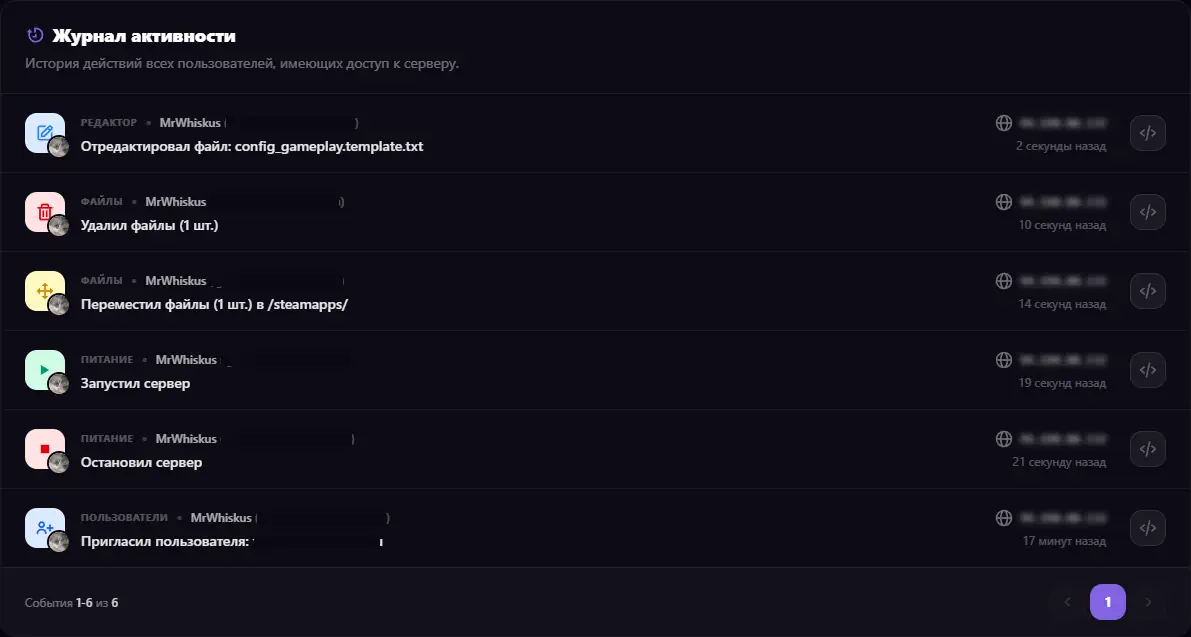
Страница Активность (Что делают участники моего сервера)
На данной странице отображаются действия участников сервера: загрузка файлов, их изменение, отправка команд в консоль и другие операции, а также дата и время выполнения этих действий.
Внимание: если участникам предоставлен прямой доступ в панель Pterodactyl, их действия не будут отображаться на данной странице сайта.